
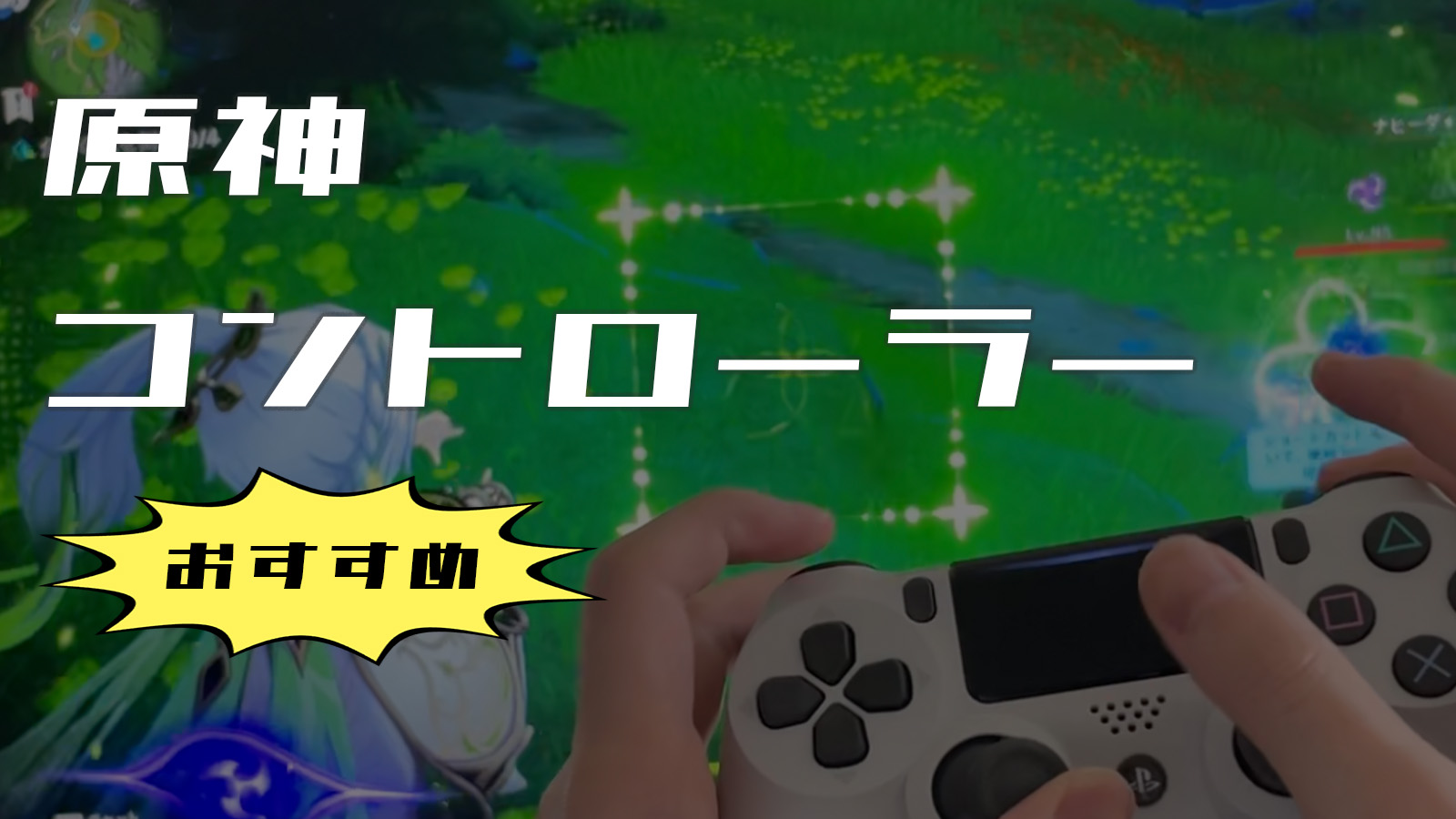
原神はタッチ操作やキーボード・マウスでも遊べますが、探索や近接戦闘を長時間楽しむならコントローラーが快適です。物理ボタンで回避・元素スキル・元素爆発を押し分けやすく、スマホでは画面が指で隠れません。
一方、端末で接続できても原神側で認識するとは限りません。特にスマホ・タブレットでは、HoYoverseが案内する公式対応モデルを優先することが重要です。
PCで迷ったらXbox ワイヤレス コントローラー、PS5ならDualSenseがおすすめです。スマホで端末を挟んで遊びたい場合はGameSir G8 Plusが候補ですが、公式対応外のため端末・OSとの相性確認が必要です。
公式対応でWindowsとの相性も良好
PS5の定番DualSensePS系配置でキャラ切り替えしやすい
背面ボタン重視GameSir G8 Plus携帯ゲーム機のように遊べる候補
原神向けコントローラーの結論
| 目的 | おすすめ | 公式対応 | 理由 |
|---|---|---|---|
| PCで迷っている | Xbox ワイヤレス | PC・iOS・Android | Windowsと相性がよく、ほかのPCゲームにも流用しやすい |
| PS5で遊ぶ | DualSense | PC・Android | PS5純正でPS系配置を使える |
| 手持ちのPS4パッドを使う | DUALSHOCK 4 | PC・iOS・Android | 公式対応枠で追加費用を抑えやすい |
| PCで背面ボタンが欲しい | Xbox Elite Series 2 | PC・iOS・Android | 背面パドルと高いカスタマイズ性 |
| PCで高機能・コスパ重視 | GameSir G7 Pro | 原神公式対応外 | TMRスティックと4つの追加ボタン |
| スマホを挟んで遊びたい | GameSir G8 Plus | 原神公式対応外 | 画面を見やすく保ちやすい |
| 安くPCで試したい | Logicool G F310r | 原神公式対応外 | 有線・XInput対応の入門モデル |
原神の公式対応コントローラー
HoYoverseヘルプセンターは、安定したプレイ体験のため公式対応モデルの使用を推奨しています。リストにない製品は、互換性問題が起きる可能性があります。
公式情報:HoYoverse Help Center「What controllers are officially supported?」(2025年9月17日更新。購入前に最新情報をご確認ください)
| 端末 | 公式対応モデル | 条件・注意 |
|---|---|---|
| PC | Xbox Wireless / Xbox Elite Series 2 / DualSense / DUALSHOCK 4 | 公式対応外のXInput製品は使える可能性があるが動作保証外 |
| iPhone・iPad | Xbox Wireless / Xbox Elite Series 2 / DUALSHOCK 4 | DualSenseは公式ヘルプのiOS一覧に記載なし |
| Android | DualSense / DUALSHOCK 4 / Xbox Wireless / Xbox Elite Series 2 | Bluetooth接続。モデルごとに必要OSバージョンあり |
DualSenseはAndroid 12.0以降、DUALSHOCK 4はAndroid 10.0以降、Xbox WirelessとXbox Elite Series 2はAndroid 9.0以降です。
GameSir、8BitDo、Razer、ROG、BIGBIG WONなどのサードパーティー製品は高機能ですが、原神公式が個別に動作保証しているモデルではありません。端末・OS・接続方式によって認識しない場合があります。
原神でコントローラーを使うメリット・デメリット
長時間プレイや回避操作が快適になる
手を自然な位置に置きやすく、物理ボタンの感触を頼りに通常攻撃、回避、元素スキル、元素爆発を操作できます。スマホでは指が画面を隠れにくくなるのもメリットです。
キャラ切り替えをしやすい
元素反応をつなぐにはキャラ切り替えが重要です。PS系配置は十字キーが左上にあるため、切り替え操作をしやすいと感じる人もいます。
弓キャラの精密エイムはマウスが有利な場合がある
甘雨、ティナリ、リネなどで狙い撃ちを多用する場合、マウスのほうが細かな照準を合わせやすいことがあります。探索や近接戦闘はパッド、精密エイムはキーボード・マウスという選び方も可能です。
原神向けコントローラーの選び方
まず公式対応モデルから選ぶ
接続トラブルを避けたい人は、Xbox Wireless、Xbox Elite Series 2、DualSense、DUALSHOCK 4を優先しましょう。特にスマホでは「Bluetooth接続できる」と「原神で操作できる」は別です。
PCではXInput対応を確認する
GameSir、8BitDo、Logicoolなどを使う場合はXInput対応を確認してください。公式対応外モデルは、原神起動前に正しい入力モードへ切り替える必要があります。
キャラ切り替え重視ならPS系配置を選ぶ
DualSenseやDUALSHOCK 4は十字キーが左上にあり、キャラ切り替えを頻繁に行う編成で扱いやすい傾向です。
背面ボタンはダッシュやジャンプに便利
背面ボタンへダッシュ、ジャンプなどを割り当てれば、右スティックから親指を離す回数を減らせます。ただし、原神側や専用アプリで希望する割り当てが可能か確認してください。
スマホは一体型かパッド型かで選ぶ
外出先で携帯ゲーム機のように遊ぶなら一体型、自宅でスタンドを使うならXboxやPlayStation系の通常パッドが選びやすいです。
原神向けコントローラー9製品の比較表
接続トラブルを避けたい場合は、まずHoYoverseの公式対応モデルから選びましょう。公式対応外モデルは機能性に優れますが、原神での認識やボタン表示を保証するものではありません。
| 製品 | 原神公式対応 | 主な対応端末 | 接続 | 向いている人 | 注意点 |
|---|---|---|---|---|---|
| Xbox ワイヤレス コントローラー | PC・iOS・Android | PC / Xbox / モバイル | USB-C / Bluetooth / Xbox Wireless | PCで迷わず定番を選びたい人 | 無線運用は電池または別売バッテリーが必要 |
| DualSense | PC・Android | PS5 / PC / Android | USB-C / Bluetooth | PS5版やPS系配置を使いたい人 | iOSは原神公式対応一覧に記載なし |
| DUALSHOCK 4 | PC・iOS・Android | PC / モバイル | Micro USB / Bluetooth | 手持ちのPS4パッドを活用したい人 | 新品在庫と価格を確認 |
| Xbox Elite Series 2 | PC・iOS・Android | PC / Xbox / モバイル | USB-C / Bluetooth / Xbox Wireless | 背面パドルを使いたい人 | 高価格で重量もある |
| GameSir G7 Pro | 公式対応外 | PC / Xbox / Android | 2.4GHz / 有線 / Bluetooth | PCで高機能モデルを選びたい人 | 原神で認識する入力モードの確認が必要 |
| 8BitDo Ultimate 2 Wireless | 公式対応外 | Windows / Android / Apple / SteamOS | 2.4GHz / Bluetooth / 有線 | 充電ドックや背面ボタンが欲しい人 | モデル違いと対応OSを確認 |
| GameSir G8 Plus | 公式対応外 | スマホ / 小型タブレット | Bluetooth | スマホを挟んで遊びたい人 | 端末幅・ケース・OSとの相性を確認 |
| Logicool G F310r | 公式対応外 | PC | USB有線 | 安くパッド操作を試したい人 | 無線接続・背面ボタンなし |
| BIGBIG WON Rainbow 2 SE | 公式対応外 | 主にPC | 販売モデルの仕様を確認 | 多機能な低価格候補を探す人 | XInput・接続方式・保証を購入前に確認 |
購入前チェックリスト
- 遊ぶ端末がPC・PS5・iPhone・iPad・Androidのどれか
- スマホはOSバージョンが公式条件を満たしているか
- 有線・Bluetooth・2.4GHzのどの接続方法を使うか
- 背面ボタンや充電ドックが本当に必要か
- 公式対応外モデルは返品条件と利用者レビューを確認したか
原神向けおすすめコントローラー9選
Xbox ワイヤレス コントローラー



PC版原神で最も無難な定番モデルです。Windowsとの相性がよく、原神以外のPCゲームにも流用しやすいのが魅力。AndroidとiOSでも公式対応枠に含まれています。Xbox型配置に慣れている人や、複雑な設定を避けたい人に向いています。
- 公式対応枠で選びやすい
- PCとの相性がよい
- 複数の接続方法に対応
- 背面ボタンなし
- 無線運用は電池または別売バッテリーが必要
向いている人PC・スマホ・iPadで使い回したい人。
Xbox ワイヤレス コントローラーのスペック詳細DualSense ワイヤレスコントローラー

PS5版原神で選びやすい純正コントローラーです。PS系配置は十字キーへ指を移しやすく、キャラ切り替えを頻繁に行う人にも候補になります。PCとAndroidでは公式対応モデルですが、原神でハプティックフィードバックなどの独自機能をすべて使えるとは限りません。
- PS5純正
- キャラ切り替えをしやすい配置
- USB-C充電
- 背面ボタンなし
- iOS公式対応一覧には記載なし
向いている人PS5版を遊ぶ人、PS系配置が好きな人。
DUALSHOCK 4

原神公式対応枠で、すでに持っている人なら追加費用なしで試しやすいモデルです。比較的軽く、PS系配置でキャラ切り替えもしやすいのが利点。新規購入では在庫状況や価格を確認し、DualSenseやXbox Wirelessとも比較しましょう。
- PC・iOS・Android公式対応
- 比較的軽い
- PS系配置
- 充電端子がMicro USB
- 新品在庫が不安定な場合がある
向いている人手持ちのPS4コントローラーを活用したい人。
Xbox Elite ワイヤレス コントローラー Series 2

背面パドル、調整可能なスティック、ヘアトリガーロックを備えた公式対応の高性能モデルです。ダッシュやジャンプを背面へ割り当てたい人に向いています。最大40時間のバッテリーが案内されていますが、高価格かつ重めなのでライトユーザーにはオーバースペックです。
- 背面パドル搭載
- スティックやトリガーを調整可能
- 公式対応枠
- 価格が高い
- 重量が気になる場合がある
向いている人PC版原神を本格的に遊ぶ人。
Xbox Elite ワイヤレス コントローラー Series 2のスペック詳細GameSir G7 Pro
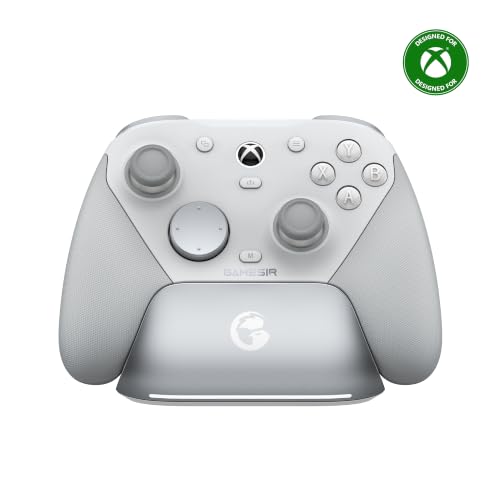
TMRスティック、ホールエフェクトトリガー、4つの追加ボタンを搭載したPC向け高機能モデルです。PCでは有線・2.4GHzで1000Hzポーリングレートに対応。性能に対して価格を抑えやすい一方、原神公式対応外のため、PCではXInputで認識するか確認してください。
- TMRスティック搭載
- 追加ボタン4つ
- PCで1000Hz対応
- 原神公式対応外
- 入力モードの確認が必要
向いている人PCで高機能モデルを手頃に使いたい人。
8BitDo Ultimate 2 Wireless

TMRジョイスティック、ホールエフェクトトリガー、背面ボタン、追加バンパー、充電ドックを備えた多機能モデルです。メーカー側ではWindows、Android、Apple、SteamOS対応が案内されていますが、原神公式対応モデルではありません。モデル違いが多いため、商品名と対応OSを必ず確認しましょう。
- 充電ドック付き
- TMRスティックと背面ボタン
- 複数端末に使い回しやすい
- 原神公式対応外
- モデル違いとOS条件に注意
向いている人原神以外にも幅広く使いたい人。
GameSir G8 Plus
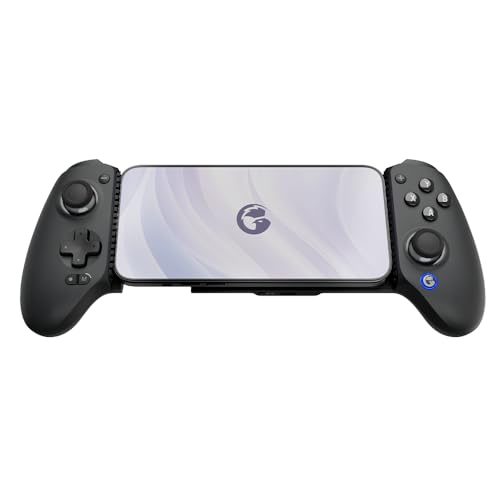
スマホや小型タブレットを挟み、携帯ゲーム機のように遊びたい人向けの一体型モデルです。ホールエフェクトスティックとトリガー、背面ボタン2つを搭載。画面を指で隠さず遊べますが、原神公式対応外のため、端末サイズ、ケース、OS、接続モードとの相性確認が必要です。
- スマホを挟んで遊びやすい
- 画面が指で隠れない
- 背面ボタン2つ
- 原神公式対応外
- 端末・ケースとの相性確認が必要
向いている人スマホを携帯ゲーム機のように使いたい人。
Logicool G F310r

PC版で安くコントローラー操作を試したい人向けの有線ゲームパッドです。XInputとDirectInputを切り替えられ、充電切れを気にせず使えます。機能はシンプルで背面ボタンや無線接続はありません。スマホ・iPad・PS5用としては選ばないようにしましょう。
- 価格が安い
- 有線で安定しやすい
- XInput対応
- 原神公式対応外
- 無線・背面ボタンなし
向いている人PC版でパッド操作を安く試したい人。
Logicool G F310rのスペック詳細BIGBIG WON Rainbow 2 SE

価格に対して多くの機能を備えたサードパーティー製モデルです。PC用のサブ機として候補になりますが、原神公式対応外であり、販売ページによって仕様表記が異なる場合があります。購入前にXInput対応、接続方式、国内保証を確認してください。
- 価格に対して機能が多い
- 追加ボタン搭載
- サブ機に選びやすい
- 原神公式対応外
- スマホでは相性確認が必要
向いている人PC用の多機能なサブ機を探している人。
BIGBIG WON Rainbow 2 SEのスペック詳細原神におすすめしないコントローラーの特徴
- 公式対応が不明な格安Bluetoothコントローラー
- DirectInputのみに対応するPC用コントローラー
- Switch ProコントローラーやJoy-Con
- スティック精度が低く、カメラ操作や弓エイムが難しいモデル
- 端末幅やケースに合わないスマホ一体型モデル
原神のコントローラー設定方法
PC版
- コントローラーをPCへ接続する
- サードパーティー製はXInputモードにする
- 原神を起動して設定を開く
- 操作デバイスを「コントローラー」に変更する
- ボタン配置を確認する
iPhone・iPad版
- コントローラーをペアリングモードにする
- Bluetooth設定から接続する
- 原神を起動する
- 設定から操作デバイスを変更する
Android版
- モデルごとの必要OSバージョンを確認する
- 公式対応コントローラーをBluetooth接続する
- 原神の設定から操作デバイスを変更する
- 反応しない場合はゲームとBluetooth接続を再起動する
原神でコントローラーが反応しないときの対処法
| 症状 | 主な原因 | 対処法 |
|---|---|---|
| 接続済みなのに動かない | ゲーム内設定がタッチ操作のまま | 操作デバイスをコントローラーへ変更 |
| PCで反応しない | XInputになっていない | XInputモードへ切り替える |
| Androidで表示されない | OS条件を満たしていない | Androidバージョンを確認 |
| iPhone・iPadで反応しない | 公式対応外モデル | 公式対応一覧を確認 |
| 一部ボタンが効かない | 端末・OS・入力方式の相性 | 公式対応モデルで試す |
| 遅延を感じる | Bluetoothが不安定 | 有線や2.4GHz接続を試す |
原神向けおすすめボタン配置
| アクション | おすすめ割り当て | 理由 |
|---|---|---|
| 通常攻撃 | □ / X / 右ボタン | 押す頻度が高い |
| 元素スキル | R2 / RT | 戦闘中に使いやすい |
| 元素爆発 | △ / Y | 誤爆しにくい |
| ダッシュ・回避 | R1 / RB / 背面 | すぐ押しやすい |
| ジャンプ | × / A / 背面 | 探索で使いやすい |
| キャラ切り替え | 十字キー | 元素反応をつなげやすい |
| 弓エイム | L2 / LT | 照準操作に使いやすい |
原神のコントローラーに関するよくある質問
原神はAndroidでもコントローラーに対応していますか?
Ver.5.5以降、Android版でも一部の公式対応コントローラーが使えます。モデルごとにAndroid OSの条件があるため確認してください。
原神でiPhoneやiPadにおすすめのコントローラーはどれですか?
公式対応を重視するならXbox ワイヤレス、Xbox Elite Series 2、DUALSHOCK 4が候補です。DualSenseは公式ヘルプのiOS一覧に記載されていません。
PC版原神はどのコントローラーが使いやすいですか?
迷ったらXbox ワイヤレスがおすすめです。PS系配置ならDualSenseやDUALSHOCK 4、高機能を重視するならXbox Elite Series 2やGameSir G7 Proも候補です。
コントローラーとキーボード・マウスのどちらが遊びやすいですか?
探索、近接戦闘、長時間プレイはコントローラーが快適です。弓キャラの精密な狙い撃ちはマウスが扱いやすい場合があります。
原神でSwitch Proコントローラーは使えますか?
公式対応モデルではないため初心者にはおすすめしません。XboxやPlayStation系の公式対応モデルを選ぶほうがトラブルを避けやすいです。
安いコントローラーでも原神は遊べますか?
PC版ならLogicool G F310rのようなXInput対応有線パッドが候補です。ただし、公式対応外で機能もシンプルです。
原神で背面ボタンは必要ですか?
必須ではありませんが、ダッシュやジャンプを割り当てると、右スティックから親指を離す回数を減らせます。
まとめ
- PCで迷ったらXbox ワイヤレス コントローラー
- PS5ならDualSense
- 手持ちのDUALSHOCK 4も公式対応枠として有力
- Androidはモデルごとの必要OSバージョンを確認
- 高機能サードパーティー製は原神公式対応外として相性確認が必要
- 弓の精密エイムはキーボード・マウスが有利な場合がある
原神で失敗しないためには、機能の多さより、使う端末で公式対応しているかを最初に確認することが重要です。