
モンハンワイルズは、移動・カメラ操作・攻撃・回避・アイテム使用をテンポよく切り替えるゲームです。長時間プレイになりやすいため、コントローラーの握りやすさやボタン配置は、狩りの快適さに大きく影響します。
PCならXbox配列のモデル、PS5ならDualSenseが選びやすい定番です。一方、背面ボタンがあれば右スティックから親指を離さずに回避やアイテム操作ができ、武器によっては操作の忙しさを軽減できます。
本記事では、対応機種・接続方法・機能・価格帯を比較し、目的別におすすめを整理しました。実機未検証の製品は、メーカー公表スペックと対応状況をもとに紹介しています。
PCで迷ったら「Xbox ワイヤレス コントローラー」、PS5なら「DualSense」が無難です。背面ボタンを重視するなら、PS5はDualSense Edge、PC・XboxはXbox Elite Series 2やGameSir G7 Proを候補にしてください。
Windows・Steamで扱いやすい
PS5の定番DualSensePS5純正で設定に迷いにくく、ジャイロにも対応
背面ボタン重視DualSense Edge視点操作を続けながら回避やアイテム操作がしやすい
モンハンワイルズ向けコントローラーの選び方
PC・PS5・Xboxの対応状況を確認する
最初に、遊ぶ機種への対応を確認しましょう。PS5版のゲームを遊ぶ場合は、PS5対応が明記されたコントローラーが必要です。PC対応モデルでも、そのままPS5で使えるとは限りません。
PCではXbox配列のコントローラーが扱いやすい傾向です。PlayStation配列に慣れている場合はDualSenseも候補ですが、Steam入力やゲーム内ボタン表示の確認が必要になることがあります。
背面ボタンの有無で選ぶ
背面ボタンには、回避・アイテム使用・スティック押し込みなどを割り当てると便利です。親指を右スティックから離す回数を減らせるため、視点操作を続けながら行動しやすくなります。
ただし、設定が増えるほど慣れるまで時間がかかります。シンプルに遊びたい人は純正標準モデル、操作を詰めたい人は背面ボタン付きモデルを選ぶとよいでしょう。
ジャイロを使うか確認する
ジャイロ操作は、コントローラーの傾きで照準を微調整する機能です。弓やボウガンで便利ですが、対応状況はゲーム・機種・接続方法によって異なります。ジャイロ目的で購入する場合は、利用する環境での対応を事前に確認してください。
スティックの耐久性と精度を確認する
スティックを頻繁に使うゲームでは、ドリフトへの強さも気になるポイントです。ホールエフェクトやTMR方式のスティックは、接点摩耗によるドリフトを抑えやすい構造として採用例が増えています。ただし、デッドゾーンや個体差を含め、ドリフトが絶対に起きないわけではありません。
重さ・グリップ・接続方法を確認する
- 250g前後:比較的軽く、長時間でも扱いやすい
- 300g超:安定感はあるが、人によっては疲れやすい
- 有線:接続が安定しやすく、充電切れの心配がない
- Bluetooth:手軽だが、環境によって遅延や接続不安が出る場合がある
- 2.4GHz:専用ドングルを使い、無線でも安定しやすいモデルが多い
モンハンワイルズ向けおすすめコントローラー11製品比較
価格は販売店・カラー・セールにより変動します。購入時に最新の販売価格と対応機種を確認してください。
| 製品名 | 主な対応機種 | 接続 | 背面ボタン | ジャイロ | 価格帯目安 | おすすめ対象 |
|---|---|---|---|---|---|---|
| Xbox ワイヤレス コントローラー | PC / Xbox | USB / Bluetooth / Xbox Wireless | なし | なし | 約7,000~9,000円 | PCで迷っている人 |
| DualSense | PS5 / PC | USB / Bluetooth | なし | あり | 約10,000~12,000円 | PS5で遊ぶ人 |
| DualSense Edge | PS5 / PC | USB / Bluetooth | 2 | あり | 約30,000円台 | PS5で操作性を高めたい人 |
| Xbox Elite Series 2 / Core | PC / Xbox | USB / Bluetooth / Xbox Wireless | 最大4 | なし | 約18,000~25,000円 | Xbox配列でカスタムしたい人 |
| GameSir G7 Pro | PC / Xbox / Android | USB / 2.4GHz / Bluetooth | あり | PC対応 | 約12,000円前後 | 機能と価格のバランス重視 |
| BIGBIG WON Rainbow 2 SE | PC / Switch / モバイル | USB / 2.4GHz / Bluetooth | あり | あり | 約8,000~10,000円 | 低予算で多機能が欲しい人 |
| GameSir Cyclone 2 | PC / Switch / モバイル | USB / 2.4GHz / Bluetooth | 2 | あり | 約8,000~10,000円 | TMRスティック重視 |
| Victrix Pro BFG Wireless | PS5 / PS4 / PC | USB / 2.4GHz | 4 | 要確認 | 約25,000~30,000円 | 配置まで細かく変えたい人 |
| ROG Raikiri / Raikiri Pro | PC / Xbox | USB / Bluetooth・2.4GHzはPro | あり | なし | 約15,000~25,000円 | PC・Xbox向け高機能モデルが欲しい人 |
| Razer Wolverine V3 Tournament Edition | PC / Xbox | USB有線 | あり | なし | 約15,000円前後 | 有線の反応性を重視する人 |
| Logicool F310r | PC | USB有線 | なし | なし | 約2,000~3,000円 | 安く始めたい人 |
モンハンワイルズ向けおすすめコントローラー11選
Xbox ワイヤレス コントローラー


Windows PCとの相性を重視する人に向く定番モデルです。Xbox配列はPCゲームで広く使われており、ゲーム内のボタン表示と実際の配置を合わせやすいのが利点。乾電池式のため好みは分かれますが、電池を交換してすぐにプレイを再開できます。
- PC・Xboxで扱いやすい
- 接続方法を選びやすい
- 純正らしい安定感がある
- 背面ボタンとジャイロは非搭載
- 充電池は別途用意が必要
向いている人PCで最初の1台を選ぶ人、複雑な設定を避けたい人。
DualSense ワイヤレスコントローラー

PS5版で迷ったときに選びやすい純正コントローラーです。ジャイロ、ハプティックフィードバック、アダプティブトリガーに対応。PCでも利用できますが、機能の対応状況やボタン表示はゲーム・接続方法によって異なります。
- PS5で安心して使いやすい
- ジャイロを搭載
- PlayStation配列に慣れた人向け
- 背面ボタンはない
- PCでは設定確認が必要な場合がある
向いている人PS5版を遊ぶ人、弓・ボウガンでジャイロを使いたい人。
DualSense Edge

| 背面ボタン例 | 割り当て候補 |
|---|---|
| 左背面 | 回避 / 納刀 |
| 右背面 | アイテム使用 / スティック押し込み |
DualSenseをベースに、背面ボタンや交換式スティックキャップ、プロファイル保存などを追加した上位モデルです。背面に回避やアイテム操作を割り当てれば、視点移動を続けながら操作しやすくなります。
- PS5純正の上位モデル
- 背面ボタンとプロファイルが便利
- スティックモジュールを交換できる
- 価格が高い
- 通常のDualSenseより重い
向いている人PS5で長く遊ぶ人、操作が忙しい武器を使う人。
Xbox Elite ワイヤレス コントローラー Series 2 / Core

 ポチップ
ポチップ
Xbox配列のまま操作を細かく調整したい人向けです。背面パドル、トリガーロック、交換式パーツ、プロファイル切り替えに対応。Coreは付属品が少ないため、必要なパドルや交換パーツを含めた総額で比較しましょう。
- 背面パドルを最大4つ使える
- PC・Xboxで使いやすい
- 設定の自由度が高い
- 価格が高め
- ジャイロ非搭載
向いている人PC・Xboxで背面パドルを活用したい人。
GameSir G7 Pro
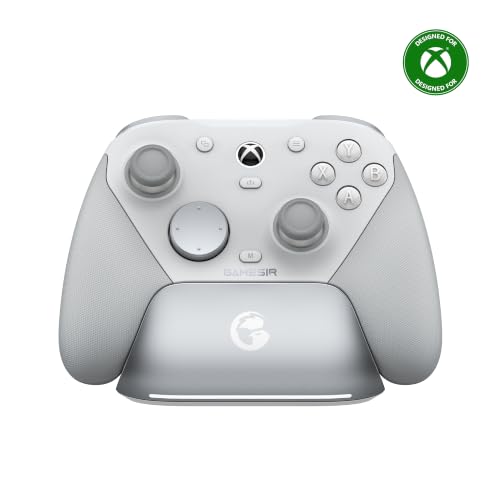
TMRスティック、トリガーストップ、追加ボタン、充電ドックなどを備えた多機能モデルです。Xboxでは有線接続、PCでは有線・2.4GHz接続など、機種によって利用できる接続方法が異なる点に注意してください。
- TMRスティックを搭載
- 追加ボタンとトリガーストップが便利
- 機能に対して価格を抑えやすい
- Xboxでは有線接続が基本
- 専用アプリの設定項目が多い
向いている人PC・Xboxで純正以上の機能を手頃に試したい人。
BIGBIG WON Rainbow 2 SE

追加ボタンや細かなカスタマイズに対応したコスパ重視モデルです。PCだけでなく、Switchやモバイル機器でも使いたい人に向いています。多機能な分、専用アプリやボタン設定に慣れる時間は必要です。
- 追加ボタンが豊富
- 複数機種で使いやすい
- 価格と機能のバランスがよい
- 初期設定が複雑に感じやすい
- PS5・Xbox用としては選ばない
向いている人PC中心で、多機能モデルを安く導入したい人。
GameSir Cyclone 2

TMRスティック、背面ボタン、ジャイロに対応した多機能モデルです。PC・Switch・モバイル機器など幅広い環境で使いやすく、モンハン以外のゲームにも流用しやすいのが魅力です。
- TMRスティックを搭載
- 接続方法が豊富
- 背面ボタンとジャイロに対応
- 設定項目が多い
- PS5・Xboxには非対応
向いている人PC・Switch・スマホで1台を使い回したい人。
Victrix Pro BFG Wireless Controller

交換式モジュールにより、スティックやボタンの配置を調整できる高機能モデルです。背面ボタンやトリガーストップも備え、モンハン以外に格闘ゲームやFPSも遊ぶ人に向いています。ジャイロなど必要な機能の有無は購入前に確認しましょう。
- ボタン・スティック配置を変えられる
- PS5・PCで使える
- 背面ボタンを搭載
- 価格が高い
- 機能構成が独特で慣れが必要
向いている人PS5・PCで複数ジャンルを遊び、配置も調整したい人。
ROG Raikiri / ROG Raikiri Pro


背面ボタンやトリガーストップなどを備えたPC・Xbox向けモデルです。通常版は有線中心、Proは無線接続やOLEDディスプレイなどに対応します。価格差が大きいため、無線機能が必要かを基準に選びましょう。
- 追加ボタンとトリガーストップを搭載
- PC・Xboxで使いやすい
- Proは接続方法が豊富
- 通常版とProで仕様差が大きい
- ジャイロ非搭載
向いている人PC・Xbox環境でデザインと高機能を両立したい人。
Razer Wolverine V3 Tournament Edition
 ポチップ
ポチップ
PC・Xbox向けの有線コントローラーです。追加ボタンやトリガーストップを備え、充電切れを気にせず遊べます。無線の取り回しよりも、接続の安定性や入力の反応性を重視する人向けです。
- 有線接続で安定しやすい
- 追加ボタンが豊富
- 充電管理が不要
- 無線接続には非対応
- PS5には非対応
向いている人PC・Xboxで有線接続を優先する人。
Logicool F310r

必要最低限の機能を備えたPC用有線コントローラーです。背面ボタンやジャイロはありませんが、導入費用を抑えやすく、まずコントローラー操作を試したい人の選択肢になります。
- 価格を抑えやすい
- 有線で充電不要
- シンプルで設定しやすい
- 振動・背面ボタン・ジャイロなし
- 長時間の快適性は上位モデルに劣る
向いている人とにかく安くPC版をコントローラーで始めたい人。
武器種別におすすめのコントローラー機能
| 武器種 | あると便利な機能 | おすすめ候補 |
|---|---|---|
| 弓 | ジャイロ、背面ボタン | DualSense / DualSense Edge |
| ライトボウガン | ジャイロ、背面ボタン、トリガーストップ | DualSense Edge / Xbox Elite / Victrix Pro BFG |
| ヘビィボウガン | 安定したグリップ、背面ボタン | Xbox Elite / ROG Raikiri |
| 操虫棍 | 背面ボタン | DualSense Edge / Victrix Pro BFG / GameSir G7 Pro |
| チャージアックス | 背面ボタン、押しやすいフェイスボタン | Xbox Elite / DualSense Edge |
| 大剣 | 背面ボタン、グリップ感 | DualSense Edge / Xbox Elite |
| 太刀 | 軽さ、ボタンの押しやすさ | DualSense / Xbox ワイヤレス |
| 双剣 | 軽さ、耐久性 | GameSir Cyclone 2 / Xbox ワイヤレス |
| ハンマー | グリップ感、背面ボタン | ROG Raikiri / Xbox Elite |
背面ボタンは必須ではありません。まず標準配置で遊び、視点操作中に押しづらい操作が見つかったら、その操作を背面へ割り当てると混乱を抑えやすくなります。
PC版モンハンワイルズでコントローラーが認識しないときの対処法
Steam入力を有効にする
- Steamライブラリを開く
- 「Monster Hunter Wilds」を右クリックする
- 「プロパティ」から「コントローラ」を開く
- Steam入力の設定を有効、またはデフォルトに変更する
- ゲームを再起動して動作を確認する
公式レイアウトを選ぶ
コミュニティレイアウトを使用している場合は、一度公式レイアウトへ戻して確認します。ボタン表示と入力が合わない場合も、レイアウトのリセットで改善することがあります。
有線接続で一度認識させる
Bluetooth接続が不安定な場合は、USBケーブルで接続して認識するか確認します。有線で動作する場合は、Bluetoothの再ペアリング、2.4GHzドングルの差し直し、ドライバーやファームウェアの更新を試してください。
ほかのコントローラー管理ソフトを終了する
DS4Windows、メーカー専用アプリ、Xbox Accessoriesなどが同時に入力を変換し、Steam入力と干渉する場合があります。使用していない管理ソフトを終了してからゲームを再起動してください。
Switch Proコントローラーや非純正モデルは設定を確認する
PCで使えるモデルでも、ボタン配列やSteam入力の調整が必要になる場合があります。新しく購入する場合は、PC版モンハンワイルズで使いやすいXbox配列モデルを優先すると設定で迷いにくくなります。
PS5版・Xbox版で選ぶときの注意点
- PS5版では、DualSenseまたはPS5対応が明記されたライセンス製品を選ぶ
- PS4・PC対応だけのコントローラーをPS5対応と誤解しない
- Xbox版では、Xbox純正またはXboxライセンス製品を選ぶ
- 同じ製品名でも、対応機種や接続方式が異なるモデルに注意する
海外モデルや非純正モデルは、ファームウェア更新や規約変更によって対応状況が変わる場合があります。販売ページとメーカー公式情報の両方を確認してください。
モンハンワイルズ用に買わないほうがよいコントローラーの特徴
- 遊ぶ機種への対応が明記されていない
- PC専用なのにPS5でも使えると誤解しやすい表記になっている
- 安さだけを重視し、スティック精度や耐久性を確認できない
- 重すぎて長時間プレイで疲れやすい
- 専用アプリの設定が複雑で、日本語情報も少ない
- 技適や国内保証、正規品かどうかを確認しにくい海外モデル
モンハンワイルズのコントローラーに関するよくある質問
モンハンワイルズはキーボードとコントローラーのどちらがおすすめ?
アクション操作に慣れている人はコントローラーが扱いやすい傾向です。細かな照準操作やショートカット入力を重視する人は、キーボード・マウスも候補になります。
PC版でPS5コントローラーは使える?
DualSenseはPCでも使用できます。ただし、Steam入力、接続方法、ゲーム内ボタン表示、一部機能の対応状況を確認してください。
XboxコントローラーはPC版モンハンワイルズに向いている?
PCゲーム全般との相性がよく、迷ったときの定番候補です。背面ボタンやジャイロが不要なら、標準モデルでも十分遊べます。
背面ボタンは必要?
必須ではありません。ただし、弓・ボウガン・操虫棍・チャージアックスなど、視点操作や複数入力が忙しい武器では便利です。
安いコントローラーでも遊べる?
対応機種と必要なボタンがそろっていれば遊べます。ただし、長時間の握りやすさ、スティック精度、耐久性を重視するなら、Xbox ワイヤレス コントローラーやDualSense以上のモデルを検討しやすいです。
Switch Proコントローラーは使える?
PC版ではSteam入力を介して使える場合がありますが、ボタン配列や設定の確認が必要です。新規購入なら優先度は高くありません。
PS5でXboxコントローラーは使える?
基本的にはそのまま使用できません。PS5版ではPS5対応コントローラーを選んでください。
まとめ
- PCで迷ったらXbox ワイヤレス コントローラー
- PS5で迷ったらDualSense
- 背面ボタン重視ならDualSense Edge、Xbox Elite、Victrix Pro BFG
- コスパ重視ならBIGBIG WON Rainbow 2 SE、GameSir Cyclone 2
- 安くPCで始めたいならLogicool F310r
モンハンワイルズは長時間プレイになりやすいため、価格だけでなく、持ちやすさ・対応機種・必要な機能を確認して選ぶことが大切です。使う武器と操作スタイルに合う1台を選び、快適に狩りを楽しみましょう。