
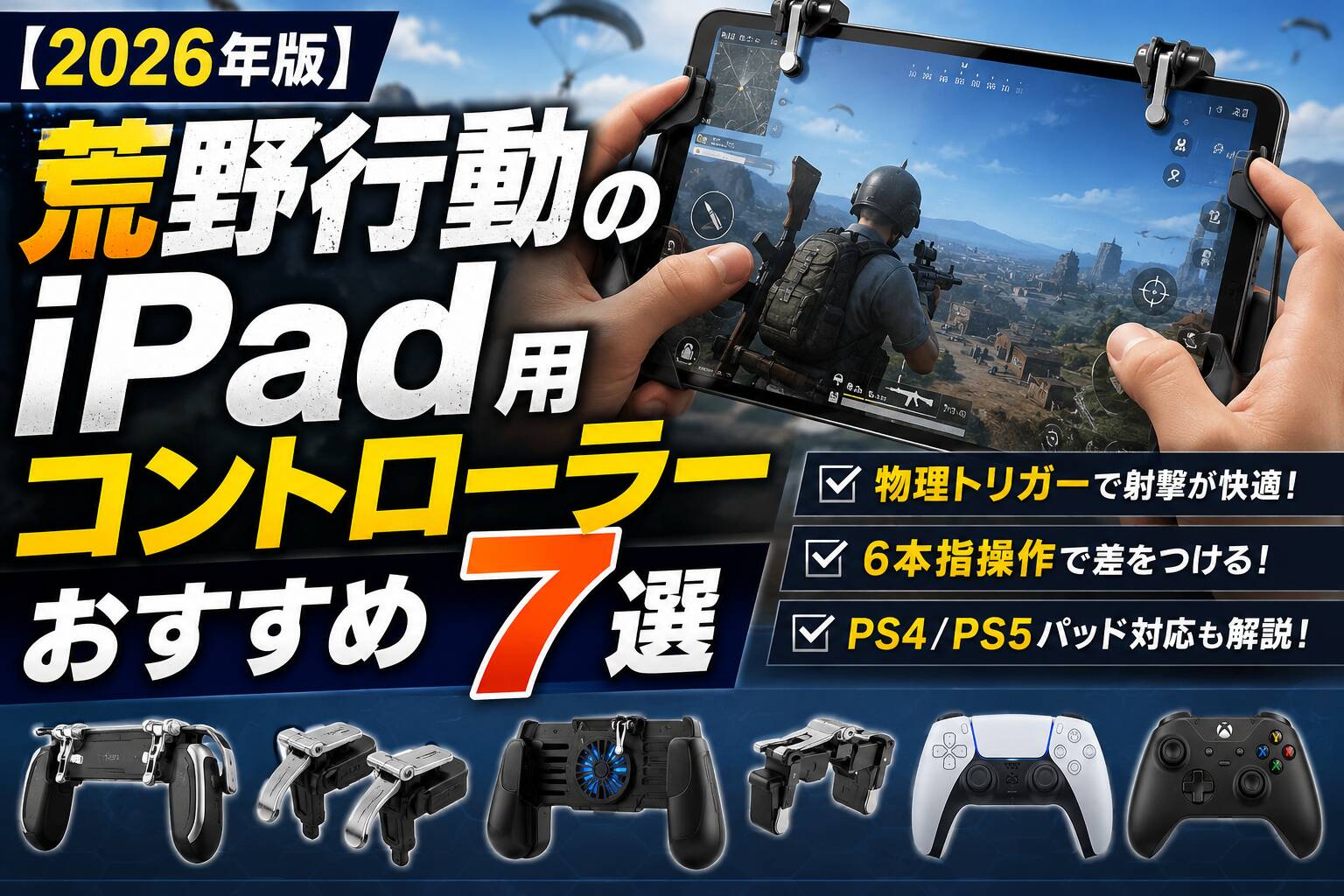
荒野行動をiPadで遊んでいると、画面が広くて敵を見つけやすい反面、「射撃ボタンを押しにくい」「スコープ操作と移動を同時にしづらい」と感じる場面があります。
そこで候補になるのが、iPad用の物理トリガーやグリップ型コントローラーです。ただし、PS4・PS5・XboxのようなBluetoothゲームパッドを買えば解決、とは言い切れません。
iPad自体はゲームコントローラーを接続できますが、荒野行動側でボタン操作が思った通りに使えない場合があります。この記事では、荒野行動をiPadで遊ぶ人向けに、失敗しにくいコントローラーの選び方とおすすめ製品を紹介します。
荒野行動をiPadで遊ぶなら、まずは物理トリガー型・6本指対応コントローラーを選ぶのがおすすめです。PS4・PS5・XboxコントローラーはiPadに接続できますが、荒野行動で思った通りに操作できるとは限りません。iPadの画面上にある射撃ボタンやスコープボタンを物理的に押せるタイプを選ぶと、失敗しにくくなります。
BluetoothゲームパッドをiPadに接続できることと、荒野行動で快適に操作できることは別です。荒野行動用として購入する場合は、対応状況やレビュー、画面タップ補助の仕組みを確認してください。
iPadで失敗しにくい
本格操作6本指対応コントローラー射撃・スコープを分担
長時間冷却ファン付きグリップ発熱と持ち疲れ対策
他ゲーム兼用DualSense / Xbox荒野行動専用では優先度低め
荒野行動をiPadで遊ぶならコントローラーは必要?
iPadはスマホより画面が大きく、索敵や遠距離の敵確認がしやすいのが強みです。荒野行動でも、iPadを使うだけで視認性はかなり上がります。
一方で、画面が大きいぶん、親指だけで移動・視点操作・射撃・ジャンプ・しゃがみを同時にこなすのは難しくなります。そこで便利なのが、画面上の射撃ボタンやスコープボタンを物理的に押せるトリガー型のコントローラーです。
特に以下に当てはまる人は、導入する価値があります。
- 射撃ボタンを押すときにエイムがズレる
- 4本指・6本指操作に移行したい
- 長時間プレイすると手が疲れる
- iPadを持ちながら遊ぶと安定しない
- タップミスや誤射を減らしたい
ただし、コントローラーを付ければ必ず勝てるわけではありません。ボタン配置の調整と慣れは必要です。
結論|荒野行動のiPad用なら物理トリガー型がおすすめ
| タイプ | 向いている人 | メリット | 注意点 |
|---|---|---|---|
| 物理トリガー型 | 射撃・スコープ操作を増やしたい人 | 画面上のボタンを物理的に押せる | 位置調整が必要 |
| 6本指コントローラー | 本格的に操作性を上げたい人 | 射撃・スコープ・ジャンプなどを分担しやすい | 慣れるまで時間がかかる |
| グリップ型 | iPadを安定して持ちたい人 | 長時間プレイで疲れにくい | 射撃ボタンは増えないことがある |
| 冷却ファン付き | 発熱が気になる人 | 長時間プレイ時の熱対策になる | 本体が大きくなりやすい |
| Bluetoothゲームパッド | 他ゲームも遊ぶ人 | iPad対応ゲームで使いやすい | 荒野行動で全操作できるとは限らない |
荒野行動だけを目的に選ぶなら、まずは物理トリガー型か6本指コントローラーを選ぶのが無難です。DualSenseやXboxコントローラーはiPadに接続できますが、荒野行動専用で選ぶなら優先度は下がります。
iPad用荒野行動コントローラーの選び方
フルサイズiPadに対応しているか確認する
荒野行動用コントローラーで最初に確認したいのは、iPadのサイズに対応しているかです。Amazonや楽天では「スマホ対応」「iPhone対応」と書かれている製品も多いですが、フルサイズのiPadには装着できない場合があります。
| 使用端末 | 確認するポイント |
|---|---|
| iPad mini | スマホ用グリップでも装着できる場合がある |
| 10〜11インチiPad | タブレット対応・iPad対応の記載が必要 |
| 12.9〜13インチiPad Pro | 12.9インチ対応、または大型タブレット対応の記載が必要 |
| ケース付きiPad | 厚み対応、クランプ幅、保護フィルム干渉を確認 |
商品名に「iPad対応」と書かれていても、対応インチ数が小さい場合があります。必ず、対応サイズ・厚み・ケース装着時の可否まで確認してください。
射撃ボタンだけ欲しいならトリガー型を選ぶ
射撃ボタンを物理化したいだけなら、左右に取り付けるトリガー型で十分です。画面上の射撃ボタンやスコープボタンの位置に合わせて取り付け、指で押す代わりに物理ボタンでタップする仕組みです。
安い、持ち運びやすい、4本指操作に移行しやすい、荒野行動以外のTPS/FPSでも使いやすい。
画面上のボタン位置を調整する必要があります。保護フィルムやケースで反応が変わることもあります。
本格的に操作するなら6本指対応を選ぶ
荒野行動で本格的に操作性を上げたいなら、6本指対応のコントローラーを選びます。左右の親指に加えて、人差し指や中指で射撃・スコープ・ジャンプ・しゃがみなどを分担しやすいのが特徴です。
- 移動しながら射撃
- スコープを覗きながら射撃
- ジャンプ撃ち
- しゃがみ撃ち
- 索敵しながらリコイル制御
初心者は2ボタンまたは4ボタンから始め、慣れてきたら6本指対応に移行する流れでも問題ありません。
長時間遊ぶならグリップ・冷却ファンも確認する
iPadはスマホより重いため、手に持って長時間遊ぶと疲れやすいです。長時間プレイする人は、射撃ボタンだけでなく、グリップの持ちやすさや冷却ファンの有無も見てください。
冷却ファン付きモデルなら、プレイ中の発熱対策として使いやすくなります。ただし、本体が大きくなりやすく、持ち運びには向きません。自宅で長く遊ぶ人向けです。
Bluetoothゲームパッドは荒野行動専用では優先度を下げる
Apple公式では、iPadにXboxやPlayStationなどのBluetoothゲームコントローラーを接続できると案内されています。ただし、アプリごとに対応するボタンや機能は変わります。
つまり、iPadに接続できることと、荒野行動で快適に操作できることは別です。荒野行動だけを目的に買うなら、Bluetoothゲームパッドではなく、物理トリガー型を優先してください。
荒野行動のiPad用コントローラーおすすめ7選
LICHIFIT PUBG/荒野行動用 タブレットゲームコントローラー



荒野行動をiPadで遊ぶなら、まず候補に入れたいのがタブレット対応の物理トリガー型です。LICHIFIT系のタブレットゲームコントローラーは、スマホ用ではなくiPadやAndroidタブレット向けに作られている製品があり、フルサイズiPadで使いたい人に向いています。
画面上の射撃ボタンやスコープボタンに合わせて取り付けるタイプなので、Bluetooth接続やアプリ設定に悩みにくいのがメリットです。
- iPadで荒野行動を遊んでいる
- 射撃ボタンを物理化したい
- Bluetoothゲームパッドの対応が不安
- 対応インチ数は販売ページごとに異なる
- ケース付きでは装着できない場合がある
向いている人フルサイズiPadで失敗しにくい物理トリガー型を選びたい人。
M for games S11 荒野行動/PUBG用コントローラー

M for games S11は、荒野行動やPUBG Mobile向けとして販売されている物理トリガー型コントローラーです。射撃ボタンを指で直接タップする代わりに、上部のトリガーで押せるため、エイム中に親指を離しにくくなります。
特に、移動しながら射撃したい人や、4本指操作に移行したい人に向いています。
- 低価格で試したい
- 4本指操作を始めたい
- 射撃ボタンだけ物理化したい
- 保護フィルムの厚みで反応が変わる場合がある
- フルサイズiPad対応は販売ページで確認
向いている人まずは安く物理トリガーを試して、操作感の違いを確認したい人。
Becamo iPadコントローラー SB-20

Becamo iPadコントローラー SB-20は、iPad向けの荒野行動コントローラーとして紹介されている製品です。タブレットで射撃操作をしやすくしたい人向けで、画面上のボタンを物理的に押せるのが特徴です。
スマホ用の小型トリガーではサイズが合わないことがあります。iPad向けとして販売されている製品を選ぶことで、取り付けミスを減らしやすくなります。
- スマホ用ではなくiPad向けを選びたい
- 射撃・スコープ操作を快適にしたい
- iPadを机に置いてプレイすることが多い
- 販売状況が変わりやすい
- 在庫がない場合は同タイプの代替品を確認
向いている人iPad対応と明記されたトリガー型を優先して選びたい人。
MEMO AK66系 6本指対応ゲームコントローラー(iPad対応モデル)

本格的に荒野行動を遊びたい人には、MEMO AK66系のような6本指対応ゲームコントローラーが候補になります。左右の親指だけでなく、人差し指や中指を使って射撃・スコープ・ジャンプ・しゃがみなどを分担しやすいタイプです。
MEMO系はスマホ向けモデルも多いため、iPadで使う場合は「タブレット対応」「iPad対応」「対応インチ数」を必ず確認してください。慣れるまでは指の配置が難しく感じますが、移動しながら射撃、スコープを開きながら射撃、ジャンプ撃ちなどがしやすくなります。
- 4本指操作からステップアップしたい
- 複数操作を同時にしたい
- 配置調整に時間をかけられる
- スマホ専用モデルと混同しやすい
- 最初は射撃とスコープだけの割り当てがおすすめ
向いている人iPadで荒野行動を本格的に遊び、操作ボタンを増やしたい人。
MEMO DL88系 冷却ファン付きゲームグリップ(タブレット対応モデル)
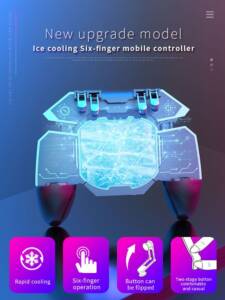
長時間荒野行動を遊ぶなら、MEMO DL88系のような冷却ファン付きゲームグリップも候補になります。iPadは画面が大きく遊びやすい一方で、長時間プレイすると発熱が気になることがあります。
冷却ファン付きモデルなら、手持ちプレイの安定感を上げながら発熱対策もしやすいです。ただし、MEMO系にもスマホ向けモデルがあるため、iPadで使うならタブレット対応モデルを選んでください。射撃ボタンが付いていないモデルは操作性そのものは大きく変わりません。
- 長時間プレイする
- 発熱が気になる
- 手持ちプレイで疲れやすい
- 持ち運びには向きにくい
- 射撃ボタンがないモデルもある
向いている人自宅で長時間遊び、iPadの持ちやすさと発熱対策を重視する人。
Flydigi Stinger 2 / Baseus GAMO 物理トリガー2個セット
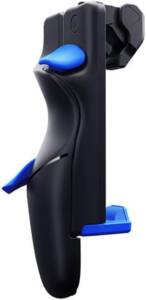
まず安く試したいなら、Flydigi Stinger 2やBaseus GAMO系のような左右に取り付ける物理トリガー2個セットも候補になります。価格が安く、持ち運びやすいのがメリットです。
射撃ボタンとスコープボタンだけ物理化したい人なら、これだけでも操作感は変わります。ただし、これらはスマホ向けとして流通することが多く、フルサイズiPadには合わない場合があります。iPad miniなら使える場合がありますが、10〜13インチのiPadで使うならタブレット対応と明記された製品を選んでください。
- まず安く試したい
- iPad miniで遊んでいる
- 持ち運びやすさを重視する
- フルサイズiPad向けではない製品も多い
- サイズ確認は必須
向いている人iPad miniやスマホで、まず安く物理トリガーを試したい人。
DualSense / Xbox ワイヤレスコントローラー


DualSenseやXboxワイヤレスコントローラーは、iPadに接続できる定番ゲームパッドです。原神、Minecraft、Apple Arcade、クラウドゲームなど、コントローラー対応ゲームも遊ぶなら便利です。
ただし、荒野行動だけを目的に選ぶなら優先度は高くありません。iPadに接続できても、荒野行動で全ての操作が快適に使えるとは限らないためです。
- 荒野行動以外のゲームも遊ぶ
- PS Remote PlayやXbox Cloud Gamingも使う
- すでに対応コントローラーを持っている
- 荒野行動専用なら優先度は低い
- 全操作できるとは限らない
向いている人荒野行動専用ではなく、iPad対応ゲーム全般で使い回したい人。
Xbox ワイヤレス コントローラーのスペック詳細スペック比較表
| 製品名 | タイプ | 接続方式 | 対応端末 | ボタン数 | 冷却ファン | 価格目安 | おすすめ度 |
|---|---|---|---|---|---|---|---|
| LICHIFIT タブレットゲームコントローラー | タブレット用トリガー | 物理タップ式 | iPad / Androidタブレット | 2〜4ボタン | なし | 約1,500〜3,000円前後 | ★★★★★ |
| M for games S11 | 物理トリガー | 物理タップ式 | iPhone / iPad / Android | 2ボタン | なし | 約1,000〜2,000円前後 | ★★★★☆ |
| Becamo SB-20 | iPad用トリガー | 物理タップ式 | iPad / タブレット | 2〜4ボタン | なし | 約2,000〜3,000円前後 | ★★★★☆ |
| MEMO AK66系 6本指対応ゲームコントローラー | 6本指対応 | 物理タップ式 | iPad / Androidタブレット | 4〜6ボタン | 製品による | 約2,000〜4,000円前後 | ★★★★☆ |
| MEMO DL88系 冷却ファン付きゲームグリップ | グリップ型 | グリップのみ | iPad / タブレット | 製品による | あり | 約2,000〜4,000円前後 | ★★★☆☆ |
| Flydigi Stinger 2 / Baseus GAMO 物理トリガー2個セット | クリップ型 | 物理タップ式 | iPhone / Android / iPad mini | 2ボタン | なし | 約500〜1,500円前後 | ★★★☆☆ |
| DualSense / Xboxコントローラー | Bluetoothゲームパッド | Bluetooth | iPad / iPhone / Mac | ゲームパッド式 | なし | 約7,000〜12,000円前後 | ★★☆☆☆ |
荒野行動用として選ぶなら、対応端末の欄に「iPad」「タブレット」と明記されている製品を優先してください。スマホ用トリガーは安く試せる反面、フルサイズiPadには合わないことがあります。
荒野行動をiPadで遊ぶなら、まずはタブレット対応の物理トリガー型を確認してみてください。スマホ用ではなく、iPadのサイズに合う製品を選ぶのが失敗しないコツです。
PS4・PS5・Xboxコントローラーは荒野行動で使える?
iPad自体は、PlayStationやXboxのワイヤレスコントローラーを接続できます。Apple公式でも、iPhoneやiPad、MacなどへBluetoothゲームコントローラーを接続する手順が案内されています。
ただし、荒野行動で快適に操作できるかは別問題です。Bluetooth接続できても、ゲーム内の移動・射撃・視点操作が思った通りに反応しない場合があります。
| 目的 | おすすめ |
|---|---|
| 荒野行動だけを遊ぶ | 物理トリガー型・6本指コントローラー |
| 原神やMinecraftも遊ぶ | DualSense / Xboxコントローラー |
| Apple Arcadeも遊ぶ | MFi対応・PS/Xboxコントローラー |
| iPadを持ちやすくしたい | グリップ型 |
| 発熱対策もしたい | 冷却ファン付きグリップ |
「iPadに接続できる」ことと「荒野行動で快適に使える」ことは同じではありません。荒野行動用に買うなら、画面上のボタンを物理的に押せるタイプを選ぶほうが安全です。
荒野行動でコントローラーを使うときの設定手順
物理トリガー型の設定手順
- 荒野行動を起動する
- 設定から操作設定を開く
- 射撃ボタンやスコープボタンを画面上部に移動する
- コントローラーのトリガー位置に合わせる
- 訓練場で反応を確認する
- 反応しない場合は、ボタン位置・感度・保護フィルムを確認する
物理トリガー型は、Bluetooth設定ではなく、画面上のボタン位置が重要です。トリガーが押す位置とゲーム内ボタンがズレていると反応しません。
最初は射撃ボタンだけ割り当て、慣れてからスコープやジャンプを追加すると失敗しにくいです。
6本指操作のおすすめ配置
| 指 | 割り当て例 |
|---|---|
| 左親指 | 移動 |
| 右親指 | 視点操作・エイム |
| 左人差し指 | スコープ |
| 右人差し指 | 射撃 |
| 左中指 | しゃがみ・伏せ |
| 右中指 | ジャンプ・リーン |
6本指操作は、最初から完璧に使おうとしなくて大丈夫です。まずは左人差し指にスコープ、右人差し指に射撃を割り当てるだけでも操作はかなり変わります。
iPad用コントローラーを買う前の注意点
フルサイズiPadに非対応の製品が多い
荒野行動コントローラーは、スマホ向けに作られた製品が多いです。iPhoneやAndroidスマホでは使えても、10〜13インチのiPadには装着できないことがあります。
- 対応インチ数
- 対応厚み
- iPadケースを付けたまま使えるか
- 保護フィルムに干渉しないか
- ボタン位置を調整できるか
反応しない場合はボタン位置を見直す
物理トリガーが反応しない場合、故障ではなくボタン位置がズレているだけのことがあります。荒野行動の操作設定で、射撃ボタンやスコープボタンを少し大きくし、トリガーの接触部分に合わせてください。
大会・公式イベントでは使用制限に注意する
通常プレイで物理トリガーを使う人はいますが、大会や公式イベントでは外部デバイスの使用条件が変わる可能性があります。大会やイベントに参加する場合は、必ず最新のルールを確認してください。
荒野行動のiPad用としておすすめしにくいコントローラー
| 条件 | 理由 |
|---|---|
| スマホ専用でiPad対応がない | フルサイズiPadに装着できない |
| Bluetoothゲームパッドのみ | 荒野行動で全操作できるとは限らない |
| ボタン位置を調整できない | 画面上の射撃ボタンとズレやすい |
| 厚み対応が書かれていない | ケース付きiPadで使えない場合がある |
| 自動連射・マクロを強く売りにしている | 使い方によっては公平性の面で注意が必要 |
| レビューが極端に少ない | 反応や耐久性が判断しづらい |
安さだけで選ぶと、iPadに装着できなかったり、画面のボタン位置と合わなかったりすることがあります。荒野行動用に選ぶなら、価格よりも対応サイズとボタン位置の調整しやすさを優先してください。
荒野行動のiPad用コントローラーでよくある質問
iPadでPS4コントローラーは使えますか?
iPadにはPS4コントローラーを接続できます。ただし、荒野行動で全ての操作が快適に使えるとは限りません。荒野行動専用で選ぶなら、画面を物理的にタップするトリガー型を優先するのがおすすめです。
iPadでPS5コントローラーは使えますか?
DualSenseはiPadに接続できます。ただし、荒野行動用として新しく買うなら優先度は低めです。原神やMinecraftなど他のコントローラー対応ゲームも遊ぶなら候補になります。
荒野行動用ならBluetoothと物理トリガーはどちらがいいですか?
荒野行動だけを目的にするなら、物理トリガー型のほうが失敗しにくいです。Bluetoothゲームパッドは、iPadに接続できても荒野行動側で思った通りに操作できない場合があります。
iPad miniでも使えますか?
iPad miniなら、スマホ兼用トリガーが使える場合があります。ただし、ケースの厚みやボタン位置によって反応が変わるため、対応サイズを必ず確認してください。
6本指コントローラーは初心者にも必要ですか?
初心者は必須ではありません。まずは2ボタンの物理トリガーから始め、射撃とスコープ操作に慣れてから6本指対応へ移行するのがおすすめです。
コントローラーを使うとBANされますか?
通常の物理トリガーやグリップは、画面タップを補助するアクセサリーです。ただし、マクロ機能や自動連射など、ゲームの公平性に影響する使い方は避けてください。大会や公式イベントではルールが異なる場合があるため、参加前に必ず確認してください。
冷却ファン付きは必要ですか?
長時間プレイする人や、iPadの発熱が気になる人には便利です。ただし、短時間プレイ中心なら必須ではありません。持ち運びやすさを重視するなら、通常の物理トリガー型を選んでも問題ありません。
まとめ|荒野行動をiPadで遊ぶなら物理トリガー型を優先しよう
荒野行動をiPadで快適に遊びたいなら、まずは物理トリガー型や6本指対応のコントローラーを検討しましょう。
iPad自体はPS4・PS5・XboxなどのBluetoothコントローラーに対応していますが、荒野行動で思った通りに操作できるとは限りません。射撃ボタンやスコープ操作を安定させたいなら、画面上のボタンを物理的に押せるタイプのほうが失敗しにくいです。
- とにかく失敗したくない:iPad対応の物理トリガー型
- 本格的に操作したい:6本指対応コントローラー
- 長時間遊ぶ:グリップ・冷却ファン付き
- 安く試したい:スマホ兼用トリガー
- 他ゲームも遊ぶ:DualSenseやXboxコントローラー
荒野行動用のコントローラーは、商品名よりも「自分のiPadサイズに合うか」「画面上のボタンを押せるか」が大事です。購入前に対応インチ数とボタン位置を確認して、自分のプレイスタイルに合うものを選びましょう。